FAQ Utilisateur
Cette page a pour objectif de mettre à disposition une FAQ destinée à accompagner les utilisateurs dans leurs échanges avec nos équipes.
Elle regroupe des indications claires pour aider à fournir les informations complémentaires nécessaires, comprendre les attentes dans certaines situations et adopter les bons réflexes en cas d’incident ou de demande spécifique.
Les contenus sont volontairement concis et orientés pratique, afin de faciliter une réponse rapide et pertinente sans nécessiter de connaissances techniques avancées.
La navigation s’effectue par thématique ou par cas d’usage, permettant d’accéder directement aux réponses les plus adaptées en fonction du contexte rencontré.
#O365 |
#VPN |
#MOTDEPASSE
Annuaire Adonis (Compte informatique)
Lien officiel : https://adonis.universite-paris-saclay.fr/Changer son mot de passe
En cas de suspicion de piratage ou par simple mesure de précaution, nous pouvons vous inviter à procéder au changement de votre mot de passe via votre espace personnel.Si vous rencontrez des difficultés lors de cette opération, vous pouvez contacter votre support informatique (scolarité pour les étudiants, informaticiens de proximité pour les agents).
Les étapes à suivre sont détaillées dans le document suivant :
Documentation complète :
https://adonis.universite-paris-saclay.fr/documentation/pdf/
Messagerie 0365 (Microsoft Office 365)
Lien officiel de la messagerie : https://hermes.universite-paris-saclay.fr/Transmettre les entêtes d'un message suspect (phishing)
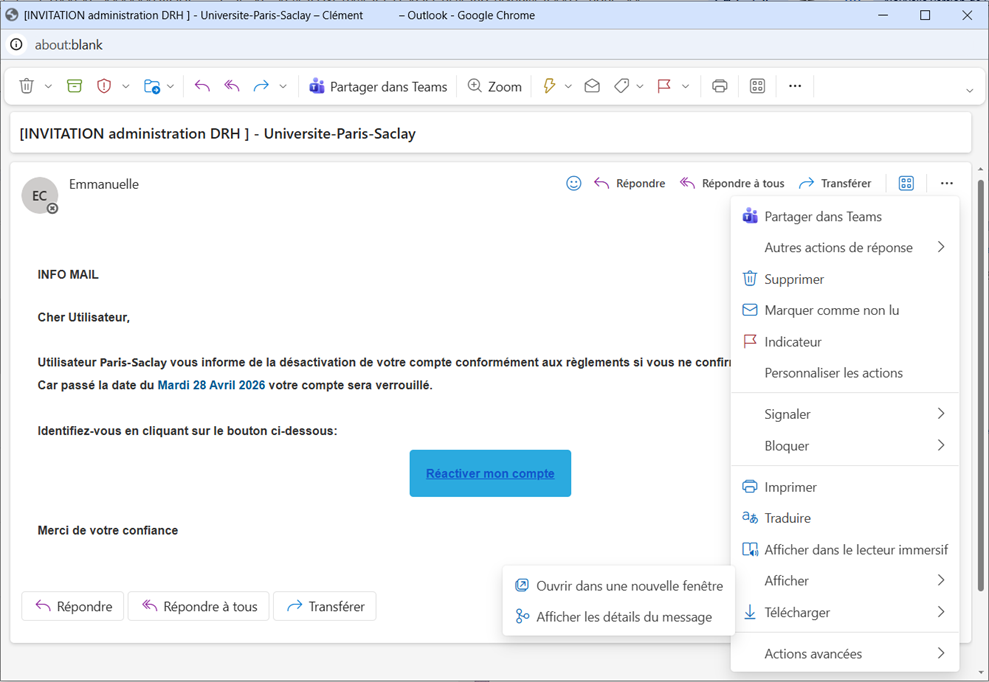
En cas de doute sur la validité d’un e-mail, vous pouvez nous le transmettre pour analyse à l’adresse suivante : securite.dsi@universite-paris-saclay.fr.Dans certaines situations, il pourra également être nécessaire de joindre les en-têtes complets du message ; la procédure pour les récupérer est détaillée dans les captures d’écran ci-dessous.
Récupération des en-têtes :
Étape 1 : Ouvrez l’e-mail concerné, cliquez sur les trois petits points à droite ("..."), puis sur Afficher et enfin Afficher les détails du message.
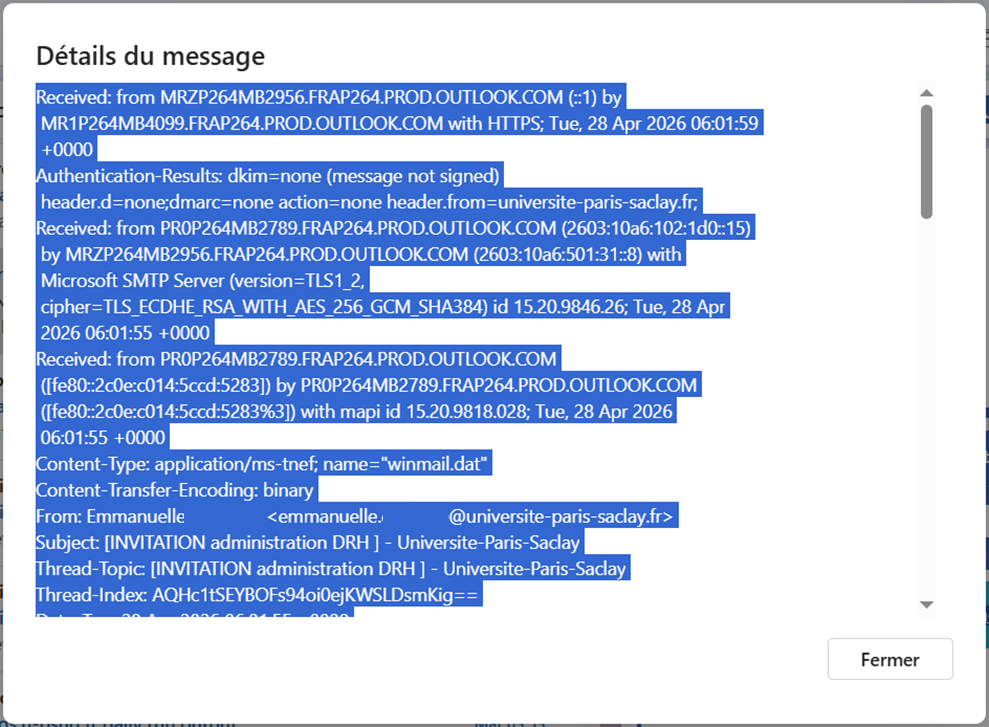
Étape 2 : Dans la fenêtre affichant les en-têtes, utilisez Ctrl + A pour tout sélectionner, puis Ctrl + C pour copier les informations.
Collez ensuite ces éléments dans votre réponse (Ctrl + V) et transmettez-les à l’adresse suivante : securite.dsi@universite-paris-saclay.fr.
Accès VPN (Global Protect)
Lien de la documentation officielle : https://securite-informatique.dsi.universite-paris-saclay.fr/vpn/vpn.htmParamétrage de GlobalProtect pour les clients Bouygues Telecom
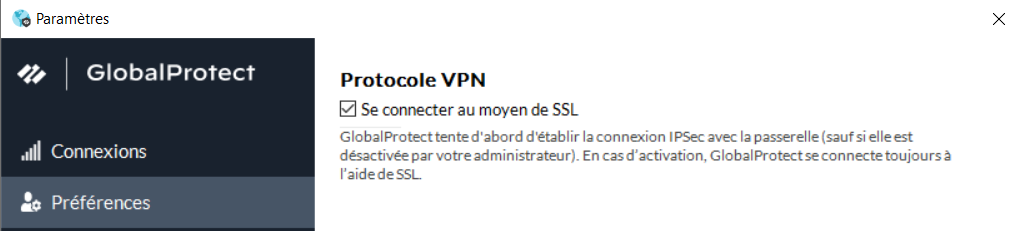
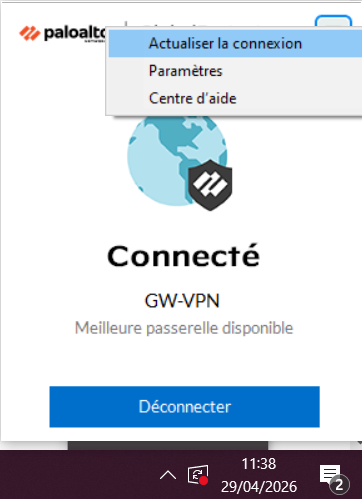
Si des utilisateurs rencontrent des problèmes de VPN avec Bouygues Telecom, il est nécessaire d’ajuster le paramétrage du client GlobalProtect comme illustré ci-dessous.Accès aux paramètres du client :
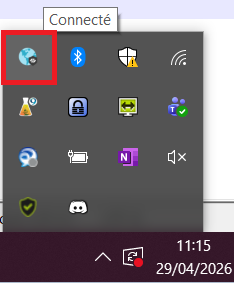
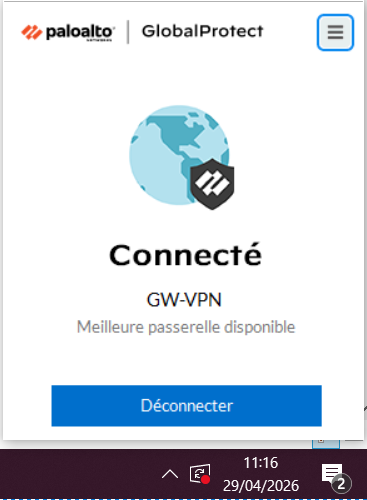
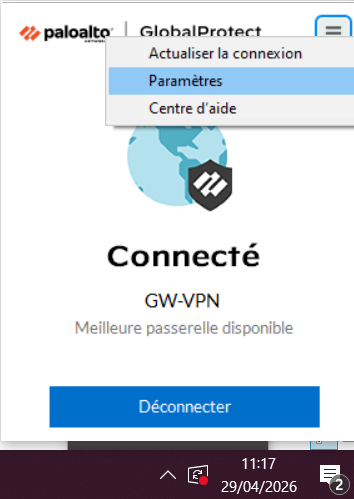
Étape 1 : Ouvrir GlobalProtect depuis la zone de notification (flèche ^ près de l’horloge), cliquer sur l’icône GlobalProtect, puis sur le menu (trois barres) et sélectionner « Paramètres ».